Showing posts with label Tutorial. Show all posts

Cara Pasang Buku Tamu Tersembunyi / Hidden ShoutBox

Written By ariehariady on 12.21.2010 | 1:10 AM

Cara Pasang Buku Tamu Tersembunyi / Hidden ShoutBox, sebenarnya tsudah banyak para blogger membahasnya dalam posting mereka, tapi sekedar mengingatkan kembali ARiiiiE coba untuk mengulang posting tentang Cara Pasang Buku Tamu Tersembunyi / Hidden ShoutBox. Shoutbox atau shoutmix yang terletak di setiap web/blog adalah sebuah widget atau fasilitas antar muka antara pengunjung blog dengan yang punya blog atau sering disebut sebagai Admin web/blog tsb.

Buku Tamu menurutku adalah widget yang penting ada di web/blog kita, sebab dengan media ini kita bisa berinteraksi dengan pengunjung blog, sehingga akan tercipta interaksi yang akan menjalin silahturahmi antara pemilik blog atau antara pengunjung blog, ujung-ujungnya widget ini juga akan mendatangkan traffic untuk blog kita.

Namun yang sering menjadi masalah dalam pemasangan Buku Tamu ini adalah space yang tidak cukup di halaman muka atau halaman index suatu web/blog, Tip ini akan membantu kita untuk menampilakan Buku tamu untuk tetap tampil di halaman muka namun tidak akan memakan space/tempat, sebab widget ini akan disembunyikan di samping Body blog. langkah Cara Pasang Buku Tamu Tersembunyi / Hidden ShoutBox ini mudah untuk dilakukan, langkahnya hampir sama dengan Cara memasang Widget Facebook atau widget lain yang biasa kita lakukan
Berikut Langkahnya.

Buka Akun Blog dengan ID Sobat

Klick Tata Letak dan Pilih Tambah Gadget

Pilih html/javascript dan Copy Paste kode di bawah ini

<style type="text/css">
#gb{
position:fixed;
top:50px;
z-index:+1000;
}
* html #gb{position:relative;}
.gbtab{
height:100px;
width:30px;
float:left;
cursor:pointer;
background:url('https://blogger.googleusercontent.com/img/b/R29vZ2xl/AVvXsEgu0jMMCfS4Q58dzcjfNbLKWHTPaTmD9hCwp7wc4jEeKKbxGOmmnJpHU2RjXesWKHrZK3iantdvK1NQKuj4bWWzXj2JeDKeInCPH1YX0bnAAPPG1Ub5MC1dCfcJhSPSXiDl520TZhcXRdbb/') no-repeat;
}
.gbcontent{
float:left;
border:2px solid #A5BD51;
background:#F5F5F5;
padding:10px;
}
</style>
<script type="text/javascript">
function showHideGB(){
var gb = document.getElementById("gb");
var w = gb.offsetWidth;
gb.opened ? moveGB(0, 30-w) : moveGB(20-w, 0);
gb.opened = !gb.opened;
}
function moveGB(x0, xf){
var gb = document.getElementById("gb");
var dx = Math.abs(x0-xf) > 10 ? 5 : 1;
var dir = xf>x0 ? 1 : -1;
var x = x0 + dx * dir;
gb.style.right = x.toString() + "px";
if(x0!=xf){setTimeout("moveGB("+x+", "+xf+")", 10);}
}
</script>
<div id="gb">
<div class="gbtab" onclick="showHideGB()"> </div>
<div class="gbcontent">

Letakkan kode Widget Sobat Disini
<div style="text-align:right">
<a href="http://www.ariiiie.co.cc/2010/12/cara-pasang-buku-tamu-tersembunyi.html">[get this widget]</a>><a href="javascript:showHideGB()">
[close]
</a>
</div>
</div>
</div>
<script type="text/javascript">
var gb = document.getElementById("gb");
gb.style.right = (30-gb.offsetWidth).toString() + "px";
</script></div></div>


Silahkan atur sendiri tingginya (posisi widget dari atas) dengan mengganti nilai 50px sesuai dengan keinginan Sobat, dan ganti kalimat yang warna merah dengan script/kode Buku Tamu Sobat, dan langkah terakhir,
Simpan dan Selesai

Widget ini tidak hanya bisa di pasang untuk Buku Tamu tapi juga bisa di isi dengan widget lain seperti Status YM, Facebook dan Twitter, bahkan sobat juga bisa mengisi dengan iklan, jadi silahkan Sobat utak-atik saja script Cara Pasang Buku Tamu Tersembunyi / Hidden ShoutBox.
Semoga bermanfaat sob. Kalau ada yang kurang jelas, silakan tanyakan di kotak komentar.

Membuat Animasi Loading di Blog

Written By ariehariady on 12.19.2010 | 5:07 PM

Udah lama bgt ARiiiiE g' update tip trik blog, coz lagi sibuk bgt.. Sebelumnya iseng2 browsing tip trik blogging,, trus ketemu  Cara Pasang Animasi Loding Di blog. sebenarnya tutorial ini sudah lama dipakai ma sobat blogger lainnya, tapi g' pa2 lah ARiiiiE juga ikut sharing. Sobat udah pernah lihat kan sewaktu sobat berkunjung ke suatu blog ada gambar loadingnya? bagi sobat yang belum tau nih ARiiiiE ada contohnya


Pemasangan status loading ini akan mengubah sedikit kode HTML yang ada di template, jadi saya sarankan gunakan blog cadangan untuk mencoba tutorial ini, atau backup template Sobat sebelum mengubah kode HTML-nya.

Karena kode yang di ubah adalah <body> dan saya tidak tau pasti apakah dengan mengubah kode tersebut akan melanggar TOS Blogger atau tidak. Makanya saya sarankan sebaiknya gunakan blog cadangan saja untuk mencoba membuat status loading ini. Baiklah, lanjut ya. Untuk melihat contohnya Klik disini

Untuk pilihan animasi status loading-nya bisa Sobat lihat di Ajax Load.

Silahkan upload kode Javascript berikut ini ke tempat penyimpanan online. Pastikan file yang di upload berakhiran .js


var ld=(document.all);var ns4=document.layers;
var ns6=document.getElementById&&!document.all;
var ie4=document.all;
if (ns4)
ld=document.loading;
else if (ns6)
ld=document.getElementById("loading").style;
else if (ie4)
ld=document.all.loading.style;
function init()
{
if(ns4){ld.visibility="hidden";}
else if (ns6||ie4) ld.display="none";
}

Cara upload file javascript-nya, copy paste semua kode diatas kedalam notepad, kemudian simpan file tersebut dengan extension atau akhiran .js dan setelah itu upload ke tempat penyimpan online atau jika mau lebih mudah upload saja di google sites.

Kemudian ikuti langkah berikut ini :

1. Silahkan login dulu ke Blogger.
2. Kemudian tuju halaman Edit HTML.
3. Klik Expand Template Widgets.
4. Cari kode <body> dan ganti kode tersebut dengan kode dibawah ini :

<body onLoad='init()'><div id='loading' style='position:absolute; width:100%; text-align:center; top:300px;'> <img border='0' src='http://tempat-simpan.com/gambarpreloader.gif'/></div> <script src='http://tempat-simpan/preloader.js' type='text/javascript'/>

5. Simpan Template.

Keterangan :

Kode yang berwarna hitam adalah url dimana Sobat menyimpan gambar animasi status loading-nya.
Kode yang berwarna Biru adalah url tempat Sobat mengupload kode javascript animasi status loading-nya.

Jika Sobat malas untuk menyimpan gambar animasi status loading, copy aja alamat gambar status loading di atas....

Membuat Menu Navigasi Dengan Sub-Menu

Written By ariehariady on 12.08.2010 | 2:11 AM


 "Sorry bgt sob" itu kata2 pertama yang harus ARiiiiE ucapkan hahaha. Tutorial ini seharusnya kemaren ARiiiiE posting, tapi mau gimana lg sob, kemaren ada masalah jd g' sempat postingnya. OK, tanpa panjang cerita kita langsung aja ke TKP.

Langsung masuk ke rancangan sob terus element laman lalu tambah gadget HTML/Javascript
masukkan kode berikut :


<style>
#NavbarMenu { background: #000; width: 874px; height: 35px; font-size: 13px; font-family: Arial, Tahoma, Verdana; color: #fff; font-weight: bold; margin: 0px; padding: 0px; } #NavbarMenuleft { width: 874px; float: left; margin: 0; padding: 0; } #nav { margin: 0; padding: 0; } #nav ul { float: left; list-style: none; margin: 0; padding: 0; } #nav li { list-style: none; margin: 0; padding: 0; } #nav li a, #nav li a:link, #nav li a:visited { background: #808080; height: 24px; color: #fff; display: block; font-size: 14px; font-family: trebuchet ms, Times New Roman; font-weight: bold; text-transform: none; text-decoration: none; margin: 0; padding-top:6px; padding-bottom:5px; padding-left:13px; padding-right:13px; border-right: 1px solid #000; } #nav li a:hover, #nav li a:active {background: #c0c0c0; color: #000; margin: 0; padding-top:6px; padding-bottom:5px; padding-left:13px; padding-right:13px; text-decoration: none; } #nav li li a, #nav li li a:link, #nav li li a:visited { background: #c0c0c0; width: 150px; color: #000; font-size: 14px; font-family: trebuchet ms, Times New Roman; font-weight: normal; text-transform: none; float: none; margin: 0; padding: 7px 10px; border: 1px solid #000; } #nav li li a:hover, #nav li li a:active { background: #000; color: #fff; padding: 7px 10px; } #nav li { float: left; padding: 0; } #nav li ul { z-index: 9999; position: absolute; left: -999em; height: auto; width: 170px; margin: 0; padding: 0; } #nav li ul a { width: 140px; } #nav li ul ul { margin: -32px 0 0 171px; } #nav li:hover ul ul, #nav li:hover ul ul ul, #nav li.sfhover ul ul, #nav li.sfhover ul ul ul { left: -999em; } #nav li:hover ul, #nav li li:hover ul, #nav li li li:hover ul, #nav li.sfhover ul, #nav li li.sfhover ul, #nav li li li.sfhover ul { left: auto; } #nav li:hover, #nav li.sfhover { position: static; }

</style>


<ul id='nav'>

<li><a href='http://www.ariiiie.co.tv'>Home</a> </li>
<li>
<a href="http://www.ariiiie.co.tv/search/label/Info Menarik?updated-max&max-results=8#" title="Berisi berbagai info menarik, aneh, unik, yang harus sobat ketahui">Info Menarik</a>
 </li>
<li><a href="http://www.ariiiie.co.tv/search/label/Sains Teknologi?updated-max&max-results=6#">Sains &Teknologi</a>
</li>

<li><a href="http://www.ariiiie.co.tv/search/label/Tutorial?updated-max&max-results=6#">Tutorial</a>
<ul>
<li><a href="http://www.ariiiie.co.tv/search/label/Tip Trik Blogging?updated-max&max-results=6#">Tip Trik Blog</a>
</li>
<li><a href="http://www.ariiiie.co.tv/search/label/Facebook?updated-max&max-results=6#">Facebook</a>
</li>
<li><a href="http://www.ariiiie.co.tv/search/label/Tutorial Lain?updated-max&max-results=6#">Tutorial Lain</a>
</li>
</ul>
</li>


<li><a href="http://www.ariiiie.co.tv/search/label/movie?updated-max&max-results=6#">Movie</a>
<ul>
     <li><a href="http://www.ariiiie.co.tv/search/label/Movie Luar Negeri?updated-max&max-results=6#">Movie Luar Negeri</a></li>
      <li><a href="http://www.ariiiie.co.tv/search/label/Movie Indonesia?updated-max&max-results=6#">Movie Indonesia</a></li>
      </ul></li>


<li><a href="http://www.ariiiie.co.tv/search/label/Software?updated-max&max-results=6#">Software</a>
<ul>
<li><a href="http://www.ariiiie.co.tv/search/label/Game?updated-max&max-results=6#">Game</a>
</li>
    <li><a href="http://www.ariiiie.co.tv/search/label/Antivirus?updated-max&max-results=6#">Antivirus</a></li>
<li><a href="http://www.ariiiie.co.tv/search/label/Download manager?updated-max&max-results=6#">Download Manager</a></li>
<li><a href="http://www.ariiiie.co.tv/search/label/Software Menarik?updated-max&max-results=6#">Software Menarik</a></li>
</ul>
</li>

<li><a href="http://www.ariiiie.co.tv/search/label/Musik?updated-max&max-results=6#">Musik</a></li>


       <li><a href="http://www.ariiiie.co.tv/label/Edukasi?updated-max&max-results=6#">Edukasi</a>
<ul>

<li><a href="http://www.ariiiie.co.tv/search/label/Matematika?updated-max&max-results=6#">Matematika</a>
</li>
</ul>
</li>

<li><a href="http://www.ariiiie.co.tv/search/label/Berita?updated-max&max-results=6#">Berita</a>
<ul>

<li><a href="http://www.ariiiie.co.tv/search/label/Berita Nasional?updated-max&max-results=6#">Berita Nasional</a></li>
<li><a href="http://www.ariiiie.co.tv/search/label/Berita Internasional?updated-max&max-results=6#">Berita Internasional</a></li>
</ul>
</li>
</ul>

Jangan Lupa sob ganti url diatas dengan url blog sobat......
kalau ada pertanyaan silakan tanyakan sob...

Membuat Flashdisk Installer WindowsXP [Dijamin Tidak Error]


Anda perlu menginstall Windows XP pada laptop yang tidak memiliki Optical Drive seperti Asus EEEPC, dan Dell Mini? Sudah pernah mencoba dan berkhir dengan munculnya keterangan “INF file txtsetup.sif is missing or corrupt, status 18″? Sudah mencoba berbagai cara dan tetep saja belum berhasil? Jika demikian, Anda perlu membaca artikel berikut ini.
Panduan berikut ini akan menunjukkan langkah-langkah bagaimana cara menggunakan WinSetupFromUSB –salah satu program pembantu pembuat master Windows XP– untuk membuat sebuah bootable USB Flashdisk lengkap dengan master Windows XP. Dibandingkan dengan cara lain, cara ini lebih singkat dan lebih mudah dilakukan, bahkan bagi mereka yang belum cukup percaya diri dan menyebut dirinya sebagai pemula.
Sebelum memulai, Anda perlu mendownload WinSetupFromUSB di sini. Program ini bisa mendukung instalasi Windows XP baik yang 32 bit maupun yang 64 bit.
Selain itu, yang Anda butuhkan hanyalah:
- USB Flashdisk minimal berukuran 1GB
- CD Original Windows XP
- Keberanian dan sedikit kesabaran ;)
Saya tidak menyarankan Anda untuk menggunakan Windows XP yang tidak original atau Windows XP yang sudah mengalami reduksi sehingga master CD nya berukuran lebih kecil daripada versi aslinya. Saya justru menyarankan Anda melakukan slipstreaming update Service Pack ke dalam WinXP. Anda bisa melakukannya dengan program bernama Nlite. Panduan menggunakan Nlite dapat Anda temukan di sini.
Dan, berikut ini langkah-langkah yang perlu Anda lakukan:
1. Download dan install WinSetupFromUSB. Folder instalasi defaultnya adalah C:\WinSetupFromUSB.
2. Buat folder khusus tempat Anda menyimpan file Instalasi Windows. Di sini saya menyimpan file installer tersebut di D:\WinXPHome. Selanjutnya copy semua isi CD Installer WindowsXP Anda ke dalam folder ini, sehingga tampilannya kurang lebih akan terlihat seperti ini:
3. Jalankan program WinSetupFromUSB. Jangan lupa untuk menancapkan Flashdisk Anda ke dalam slot USB. Sehingga akan tampak dalam USB Disk Selection seperi ini:
4. Pilih Folder Source Anda. Klik tombol Browse di baris Windows 2000/XP/2003. Temukan folder master Windows XP yang sebelumnya telah kita buat. Dalam hal ini saya menggunakan D:\WinXPHome.
Jangan lupa klik OK dan folder D:\WinXPHome akan tampak di kolom Windows 2000/XP/2003 Source .
4. Format Flashdisk USB Anda. Sebelumnya saya telah memperkenalkan tool pemformat Flashdisk USB yakni  HPUSBFW (HP Formatting Tool). Di sini, Anda tidak lagi memerlukan program tersebut, karena di dalam program WinSetupFromUSB sudah ada program pemformat flashdisk yang sudah terintegrasi.
Sekedar saran, Flashdisk USB yang berukuran hingga 2GB sebaiknya diformat dalam bentuk FAT16. Sementara untuk flashdisk 4GB ke atas harus diformat dalam bentuk FAT32. Kali ini saya akan memformat flashdisk Kingston Data Traveler milik saya dengan FAT32 dengan mengklik RMPrepUSB dalam menu utama WinSetupFromUSB.
5. Dalam halaman utama RMPrepUSB Anda akan temukan flashdisk Anda di bawah kolom Drive. Selanjutnya pilih Fat16, Boot As HDD, dan XP Bootable (NTLDR). Pastikan juga Anda tidak memilih checkboks Choose Folder di bagian bawah. Klik Prepare Drive untuk memulai Format seperti ilustrasi berikut:
Saat muncul konfirmasi dari RMPrepUSB, Klik OK. Flashdisk Anda akan segera diformat. Jika muncul keterangan sukses, klik OK dan Exit untuk keluar dari program ini.
6. Copy semua file dalam folder master Windows XP. Untuk memulai langkah ini, klik tombol GO dalam jendela utama program WinSetupFromUSB. Tunggu beberapa saat hingga proses penyalinan dokumen selesai. Jika Anda masih menggunakan USB 2.0, proses ini tidak akan membutuhkan waktu lama. Pertama kali saya gunakan program ini di PC Pentium 4 dengan USB 1.1, waktu penyalinan dokumen memakan waktu kurang lebih 20 menit.
Jika muncul License Agreement, silakan baca dan klik Agree. Selanjutnya, ketika Anda melihat konfirmasi seperti ini, maka rangkaian proses ini telah selesai.
Klik OK dan tutup program WinSetupFromUSB dengan memilih tombol EXIT.
Selanjutnya Anda tinggal melakukan booting lewat USB. Dalam beberapa kasus Anda perlu menekan tombol yang bervariasi, mulai dari F12, F8 hingga Esc. Anda dapat menemukannya dalam panduan lanjutan mengenai instalasi di Netbook tanpa Optical Drive yang akan tulis selanjutnya.
LINK DOWNLOAD WINSETUPFROMUSB
Ekstensi: .RAR
Ukuran File: 4,2 MB
Ekstensi: .ZIP
Ukuran File: 4,2 MB

Rubah Domain Blogspot Ke .CO.TV

Written By ariehariady on 12.03.2010 | 3:02 AM

Domain gratis ... Domain gratis ... siapa yang mau domain gratis ... 100% gratis alias $0 USD hehehehe buat sobat ARiiiiE yang mau pake domain gratis dengan ujung .CO.TV disinilah tempatnya. hehehe ya ... mungkin sobat ARiiiiE sudah pada tau tentang domain gratis dari www.co.tv, tapi ARiiiiE  tetap mau share juga nich. kegunaan dari domain .co.tv tentunya untuk memperpendek nama domain blog sobat, dari sebelumnya www.namasobat.blogspot.com di ganti dengan www.namasobat.co.tv, jadi sedikit lebih canggih dech nama domainnya. hehehe selain itu juga nantinya domain .co.tv sobat jadi mudah diingat.

Nah ... domain gratisan ini bisa dibilang hampir menyamai domain co.cc yang telah populer terlebih dahulu. jika sobat tertarik untuk merubah nama domain blogspot Ke DOMAIN .CO.TV langsung aja ikuti langkah-langkah Cara merubah Domain Blogspot Ke domain .CO.TV di bawah ini.

1. Untuk Register Klik Disini

2. Ketikan nama domain pada kotak pemilihan nama domain di situs tersebut kemudian klik tombol CHECK di sampingnya.atau bisa sobat lihat gambar di bawah ini.


3. Selanjutnya klik tombol Continue untuk mendaftar.

4. Klik lagi tombol SIGN UP NOW.

5. Setelah Formulir pendaftran terbuka,isikan formulir pendaftran dengan data-data yang diperlukan.

6. Jika sobat sudah mengisi formulir pendaftran dengan lengkap,silkan klik tombol CRETE.

7. Jika dalam pendaftran tidak ada masalah akan muncul pernyataan seperti di bawah ini.


8. Silakan CHEK email sobat apakah ada email dari .CO.TV .jika ada buka email tersebut kemudian klik link verifikasinya .

9.Setelah di klik dan masuk kembali ke situs CO.TV .silakan klik Contol Panel yang ada di sebelah kanan website tersebut atau lebih mudahnya lihat gambar di bawah ini.


10. Selanjutnya isi 3 Contact yang ada disitu dengan menggeser menu Dropdown dengan nama yang tadi sobat daftarkan atau bisa lihat gambar di bawah ini.


11. klik tombol Continue.

12. Klik tombol Set Up.

13. Klik >> Zone Records yang ada dibagian paling bawah.

14. Isi kotak teksnya dengan data seperti dibawah ini.

* Isi kolom HOST dengan www
* Isi kolom AUX dengan 1D
* Pilih kolom TYPE ke CNAME
* Isi kolom VALUE dengan ghs.google.com


15. Klik tombol SET UP.

Setting pada domain .Co.Tv selesai.

16. Selanjutnya Login Ke Blogger.

17. Klik Pengaturan.

18. Klik Publikasikan.

19. Klik DOMAIN UBAHSUAIAN.

20. Klik BERALIH KE PENGATURAN LANJUT.

21. Selanjutnya isikan nama domain .co.tv yang tadi sobat daftarkan di kotak form pengisian domain EXAMPLE www.download-mania.co.tv atau bisa lihat gambar di bawah ini.


22. Isi nomor dan angka verifikasi.

23. Terakhir klik SIMPAN SETELAN.

24. Selesai ... domain blog sobat sekarang telah menjadi www.namasobat.co.tv

Sekian dulu "Rubah Domain Blogspot ke CO.TV" nya ya sob...
Kalau ada keraguan silakan tanyakan di kotak komentar ya ....

7 Tips Praktis untuk Meningkatkan Page View Blog

Kali ini ARiiiiE akan mengupas beberapa tips praktis yang bisa Sobat jalankan untuk lebih meningkatkan page view blog Sobat.

Tujuan kita menjalankan tips-tips ini pada dasarnya yaitu untuk lebih menambah daya pikat dan daya ikat blog kita. Dengan harapan, pengunjung bisa lebih lama mampir dan lebih merasakan manfaat dari berbagai postingan di blog kita. Juga agar pengunjung merasa lebih nyaman ketika berada di blog kita. Selain itu, tentu saja demi lebih meng-optimalkan postingan-postingan lama (agar tidak sekedar menjadi arsip tanpa pembaca).

7 Tips Praktis untuk Meningkatkan Page View Blog


1. Gunakanlah warna putih sebagai warna latar posting dan hitam sebagai warna utama hurufnya.

Ini poin pertama dan utama yang wajib diperhatikan jika Sobat tidak ingin pengunjung cepat kabur dari blog Sobat. Percaya atau tidak, warna background posting yang gelap (atau selain putih) akan mengurangi kesan ramah dan terbuka dari blog Sobat. Pengunjung akan merasa bahwa blog Sobat lebih bersifat personal dan tertutup (walaupun sebenarnya tidak demikian). Imbasnya tentu saja kurang baik bagi peningkatan page view blog Sobat.

Sebaliknya, warna latar posting yang cerah (terutama putih) akan lebih memancarkan kesan ramah, hangat, dan terbuka pada para pengunjung. Silakan bandingkan sendiri rasanya (antara warna putih dan warna selain putih sebagai latar posting).

2. Perbanyaklah menulis satu jenis topik, minimal setiap topik berisikan lima postingan/artikel. Jangan lupa pula untuk memberikan label kategori pada tiap postingan di topik tersebut.


Dengan banyak memposting tulisan/artikel untuk satu jenis topik, berarti Sobat punya peluang untuk menarik dan mengikat satu segmen pembaca yang tertarik dengan topik tersebut. Nah, segmen topik tersebut biasanya dengan suka rela akan mengklik/membuka link-link dalam topik yang disukai atau dibutuhkannya pada blog Sobat.


Tentunya hal itu akan berdampak positif pada peningkatan page-view blog Sobat. Apalagi kalau jumlah postingan Sobat untuk satu topik tersebut sudah banyak (lebih dari 10 postingan misalnya). Hal ini jauh lebih baik daripada Sobat menulis postingan dengan topik yang sangat beragam, tapi untuk setiap kategori ternyata cuma berisi satu postingan/artikel

3. Pasanglah menu Kategori pada sidebar dan Artikel Terkait (Related Post) pada akhir postingan Sobat.

Dua menu ini ibarat 2 sisi mata uang yang tidak bisa dipisahkan (karena saling berkaitan). Agar menu Related Post bisa ditampilkan, Sobat terlebih dahulu harus memberi label/kategori untuk setiap postingan Sobat. Dan sebelum memutuskan untuk memasang menu Related Post tersebut, sebaiknya Sobat harus sudah punya banyak postingan untuk beberapa topik/kategori (ingat poin ke-2 di atas).

Lalu, apa hubungannya dengan peningkatan page view?

Tentu saja sangat berdampak positif. Keberadaan menu Kategori dan Artikel Terkait (Related Post) akan mempermudah pengunjung blog Sobat untuk menemukan link artikel yang diminati atau dibutuhkannya.

Menu Kategori akan sangat berguna jika pengunjung datang melalui halaman utama (home). Sedangkan menu Related Post akan terasa sangat bermanfaat jika pengunjung sedang berada pada halaman posting/artikel.

Tentu saja keberadaan 2 menu tersebut akan lebih berpotensi untuk meningkatkan page view blog Sobat  (ketimbang tidak ada keduanya).

4. Pasanglah menu Recent Post (posting terbaru) dan Random Post (posting acak) pada sidebar blog
Sobat.
Adanya menu Recent Post akan mempermudah pengunjung blog Sobat untuk menemukan link judul beberapa postingan yang masih hangat, terutama jika ia berada pada halaman posting (bukan halaman utama). Kalaupun ia sedang berada pada halaman utama, menu Recent Post tetap akan berguna untuk mempermudah/mempercepat ia menemukan link judul posting terbaru, tanpa perlu men-scroll halaman home lebih jauh ke bawah.

Sedangkan adanya menu Random Post juga berpotensi untuk menambah page view blog Sobat . Menu ini cukup penting untuk menarik lebih banyak segmen pengunjung karena isinya yang merupakan gabungan/daftar posting dari berbagai kategori topik. Bisa jadi, menu Random Post ini akan menjadi gerbang pembuka untuk menarik dan mengikat segmen pengunjung tertentu.

5. Pasanglah menu Top Commentators dan Recent Comments pada sidebar blog Sobat.
Top Commentators adalah menu yang berisikan daftar nama+link pengomentar terbanyak pada suatu blog (disertai dengan angka jumlah komentar yang telah diberikannya). Keberadaan menu ini akan sangat berpotensi untuk mendorong pengunjung (terutama dari kalangan blogger) untuk banyak berkomentar pada berbagai postingan di blog Sobat. Sebelum berkomentar, tentu saja ia harus membuka link artikel dan membaca isinya. Nah, dari situlah page view blog Sobat akan terjadi dan berpotensi untuk mengalami peningkatan dalam waktu tertentu. Banyak komentar = page view meningkat!


6. Tulislah judul postingan yang sekiranya menarik, memancing rasa ingin tahu, membuat penasaran, atau kontroversial.

Intinya, minimal dapat memancing keinginan pengunjung untuk meng-klik dan membaca isinya. Namun satu hal yang perlu Sobat perhatikan : JANGAN MENIPU PEMBACA! Jangan sekali-sekali berusaha menjebak/menipu pembaca dengan sengaja membuat judul yang menggoda, namun ternyata kurang nyambung dengan isi postingannya. Atau bahkan berbalik 180°.
 
ARiiiiE cukup sering menemukan blogger yang dengan sengaja menjebak para pengunjung dari search-engine lewat MANIPULASI JUDUL POSTINGAN yang terkesan menipu (demi memperoleh trafik gratis).

Bagaimana pun juga, pengunjung Sobat adalah manusia yang punya perasaan. Janganlah mengecewakan pengunjung dengan sengaja membuat judul yang menipu atau menjebak. Imbasnya, pengunjung akan menjadi kurang simpati dengan blog Sobat. Akhirnya, kemungkinan besar ia cuma mampir sebentar dan lalu akan segera ngacir ke blog lain untuk mencari artikel yang sesuai dengan kebutuhannya.
Tentu saja hal ini kurang baik bagi peningkatan page view blog Sobat bukan? Sobat cuma berhasil memperoleh trafik (sesaat). Namun Sobat gagal mengikat dan memikat pengunjung tersebut untuk lebih lama mampir atau lebih banyak meng-klik link-link artikel lain pada blog Sobat.

7. Sisipkanlah minimal 1 link inbound dalam setiap postingan Sobat.
Link inbound yaitu link yang tertuju pada salah satu halaman artikel di blog Sobat(bukan link menuju halaman blog/website lain).

Nah, dengan menyisipkan link inbound dalam setiap postingan Sobat (yang menuju ke halaman artikel/postingan lain), diharapkan pembaca akan penasaran meng-kliknya. Terlebih jika pembaca merasa perlu meng-kliknya karena dianggap sangat berkaitan dengan topik postingan yang sedang dibacanya.

Untuk itu, Sobat perlu menyesuaikan link inbound yang akan disisipkan tersebut dengan tema/topik yang sedang Sobat bahas di postingan. Semakin berkaitan dengan topik, maka akan semakin berpotensi untuk di-klik oleh pembaca. Terlebih jika secara sopan dan halus, Sobat ikut mendorong pembaca untuk meng-kliknya.

Untuk lebih menarik perhatian pembaca agar meng-kliknya, Sobat bisa berikan warna berbeda pada link tersebut. Bila perlu, dicetak tebal. Bisa pula disetting agar bergaris bawah saat disorot oleh mouse.

***

Sebenarnya masih ada beberapa tips lagi yang bisa dilakukan untuk meningkatkan page view blog Sobat. Misalnya dengan memasang menu Recommended Post (yang isinya berupa daftar link artikel-artikel penting yang sekiranya dibutuhkan oleh pengunjung blog Sobat). Ini jika blog Sobat sudah punya banyak postingan yang berbobot atau bernilai manfaat tinggi untuk jangka panjang.

Atau bisa juga Sobat pasang menu Popular Post (yang isinya berupa daftar link postingan yang paling banyak dikomentari).

Cara Membedakan USB Kingston Palsu & Asli

Written By ariehariady on 12.02.2010 | 8:37 PM

Berikut ini foto kemasannya beserta Flashdisk didalam :


Foto fisik Flashdisk Kingston


Yang asli itu sebelah kiri atau yang sebelah kanan ?? Bingung??

Dari kemasan, bisa dikatakan keduanya hampir tidak ada perbedaan.
ok, mari sekarang kita bedah yang didalamnya….


1. Kepala USB


Flashdisk yang palsu ( Kiri ) tidak ada tulisan pada kepala usbnya. dan juga lebih pendek.


2. Tuas Geser Kepala USB


Flashdisk yang palsu ( Bawah ) warna plastiknya agak kebiruan, dan agak tersendat-sendat ketika di geser keluar masuk.
Jika kepala USB pada yang palsu ditekan agak keras, maka kepala USB dapat masuk ke posisi semula ( Flashdisk yang palsu ).
Flashdisk yang asli, kepala USB sangat kokoh sehingga tidak akan masuk hanya dengan menekan kepala USB.


3. Bahan Plastik Flashdisk


Bahan plastik Flashdisk palsu ( Atas ) agak kebiruan dan bahan nya tidak sekeras yang original. juga tidak adanya plstik tipis sebagai pelindung lecet pada tulisan Data Traveler.


4. Posisi ketika dicolok


Gambar atas ( Flashdisk Palsu ) menunjukan Flasdisk agak miring ke bawah namun
Gambar bawah ( Flashdisk Asli ) Flashdisk lurus pada saat dicolok.


5. Nama Drive & Nama Device

Flashdisk yang Asli Nama drive nya ” Kingston ” namun pada yang palsu ” Removable Drive “.

Kita harus mengacungkan jempol untuk Flashdisk yang palsu.. sebab nama device FlashDisknya adalah ” Kingston 2.0 ” sedang untuk Flashdisk yang asli Untuk Nama device Flashdisk nya ” KingstonData Traveller2.0 “

( Screenshot nama Flashdisk dapat di lihat di point 6 )


6.Benchmark


Dapat dilihat gambar atas ( Flashdisk Palsu ) transfer rate yang lambat pada saat permulaan dan tiba-tiba melonjak tinggi disaat pertengahan dan access time yang tinggi.

Untuk Flashdisk Asli, bisa diliat di bawah ini :


Sekedar informasi tambahan. Dipasaran harga Flashdisk yang palsu ini dapat berbeda 20 ribuan harganya.
Jadi Sobat jangan tertipu oleh Flashdisk ASPAL ini…!

Sumber:
forum.vivanews.com

Cara Membuat Readmore yang Paling Mudah di Blogger

Written By ariehariady on 12.01.2010 | 11:24 PM

Haha...Malam2 gini enaknya ngapain ya???????..."tinung"..bunyi Fb. Ternyata ada sobat yang nanya "gimana cara membuat readmore di blogger". "Oke Sob tunggu aja di postingan ARiiiiE yah". Itulah asal muasal terciptanya tutorial ini...hehehe...(intronya kurang bagus ya??..kalau iya komen ya dibawah...hihi).
Ok..Kita langsung saja gimana cara buat "readmore / baca selengkapnya"  di blogger.
 

Sebenarnya pihak Blogger sudah menyediakan fasilitas readmore atau baca selengkapnya, jadi kita tidak perlu otak atik HTML lagi, caranya hanya dengan mengklik insert jump break pada akhir paragraf yang ingin sobat tampilkan di beranda.


Gimana sob?? bermanfaat g'?... kalau ada pertanyaan, silakan tanyakan....

Memasang Feed Blog di Facebook

Written By ariehariady on 11.29.2010 | 5:20 PM

Sekarang teman-teman Facebook Sobat dapat melihat dan membaca Artikel dan postingan di blog Sobat tanpa perlu membuka langsung web atau blog Sobat .
Selain Manfaat diatas tentu saja ini merupakan ajang untuk memperkenalkan blog Sobat di situs Jaring Sosial yang besar ini, Sobat akan mendapatkan trafik kunjungan baru dari Facebook Mania di seluruh dunia yang berkunjung atau menjadi teman facebook Sobat .
Berikut langkah-langkahnya :
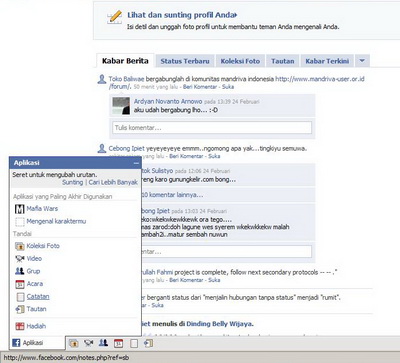
1. Buka Facebook Sobat dan Klik Aplikasi (di bagian bawah kiri)
2. Klik Note (catatan)
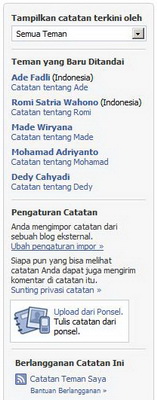
3. Klik Impor Blog Sobat (setingan di bagian sebelah kanan) Pengaturan Catatan
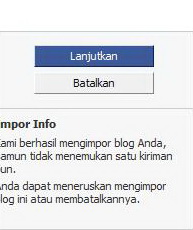
4. Masukkan url feed Sobat (klik Lanjutkan)
5. lihat hasilnya
dan kalau di klik detail salah satu judulnya akan tampil full seperti di blog asli kita
Demikian Tips Facebook kali ini, tunggu Panduan Facebook dan Artikel Facebook lainnya.

Cara Membuat Posting Sesuai Kategori

Written By ariehariady on 11.28.2010 | 4:03 PM

Postingan ini sebenarnya hanya ariiiie tujukan kepada teman ariiiie yang berada di Jakarta sana. Dia nanya soal membuat link posting sesuai kategori. Tapi buat sobat blogger yang juga belum tau silakan liat aja (buat yang udah tau skip aja). OK langsung ke TKP....


Langkah-langkahnya:
1. Masuk kedashboard Sobat..
2. Pilih Edit Entri
3. Setelah itu centang posting yang akan diberi label 

4. Pilih Aksi Label , kalau belum ada labelnya... buat label baru
5. Selesai


Buat lebih mudahnya, kalau sobat buat postingan kasih label langsung


kalau sudah... 
Tinggal di panggil deh labelnya td... misalnya dengan widget label


atau bisa juga sobat panggil secara manual. Buat linknya di tab atau di postingan. Biasanya format link labelkayak gini : http://alamat blog sobat/search/label/label sobat tadi/

Udah dulu ya..kalau ada yang tidak dimengerti silakan tannyakan..

Popular Posts

 
Support : Creating Website | Johny Template | Mas Template
Copyright © 2011. Kata Ketik - All Rights Reserved
Template Modify by Creating Website Inspired Wordpress Hack
Proudly powered by Blogger